Kalau kamu pernah ngecek daftar kontak di iPhone dan lihat nama yang sama muncul lebih dari sekali, pastinya rasanya greget banget, kan?
Kebayang tuh lagi buru‑buru nyari nomor teman atau klien, eh tiba‑tiba muncul beberapa entri yang sama — bikin mata langsung capek harus scroll di daftar yang panjang.
Untungnya, iPhone sekarang punya cara untuk merapikan masalah tersebut tanpa harus kamu hapus kontak satu‑satu. Di artikel ini, kita bakal bahas gimana cara menggabungkan dan merapikan kontak duplikat di iPhone biar daftar kontakmu bersih, rapi, dan bebas duplikat!
Kenapa Kontak Bisa Jadi Duplikat?
Kalau kamu menemukan nama orang yang sama ada beberapa entri di daftar kontak — itu bukan salah kamu. Masalah kontak duplikat di iPhone tuh sering banget terjadi, apalagi kalau kamu pernah sinkronisasi kontak dari banyak akun sekaligus seperti iCloud, Gmail, Outlook, atau email kerja.
Hal itu bikin satu orang bisa tersimpan beberapa kali dengan detail yang sedikit beda di setiap entri. Bayangin deh, kamu ngimpor kontak dari Gmail dulu, lalu nyalain sinkronisasi iCloud, trus kontak itu ter‑refresh saat ganti iPhone baru… hasilnya?
Banyak banget orang yang sama malah jadi duplicate contact di daftar kamu. Karena itu, penting tahu kenapa hal ini bisa terjadi sebelum kita masuk ke solusi caranya.
Cara Mengidentifikasi Kontak Duplikat di iPhone
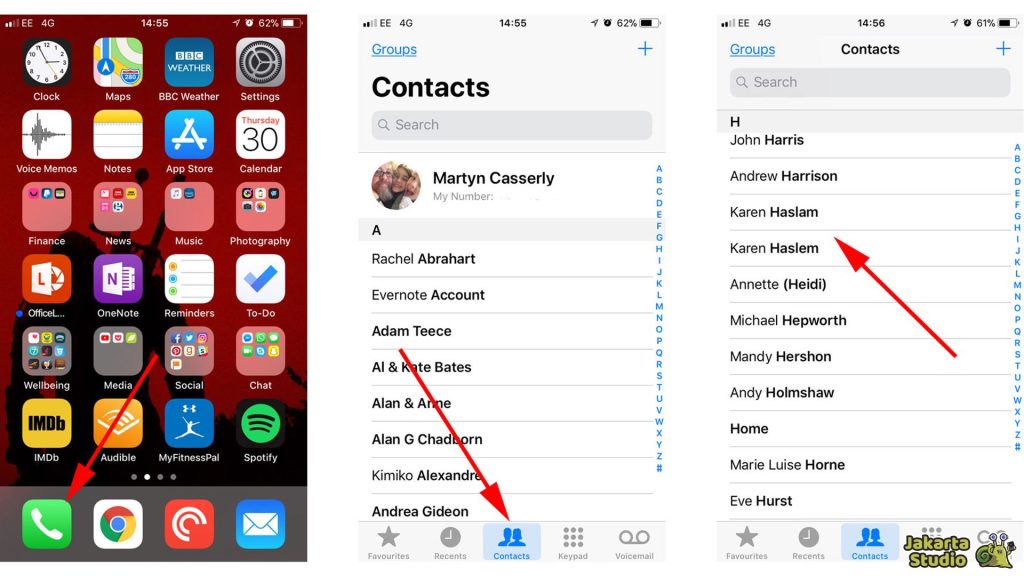
Lalu bagaimana cara kita tahu kontak mana yang ada duplikatnya? Gampang banget kok, simak tutorialnya :
Menggunakan Fitur Bawaan iPhone
Kabar baiknya, iPhone punya fitur bawaan buat lihat dan menata kontak duplikat tanpa aplikasi tambahan. Ketika sistem mendeteksi beberapa kontak yang punya nama depan atau belakang yang sama, iPhone bakal tampilkan notifikasi “Duplicates Found” di bawah kartu kontak kamu.
Kamu tinggal buka aplikasi Contacts, dan bakal muncul opsi View Duplicates buat cek daftar entri yang mirip. Nah, fitur ini bakal bantu kamu supaya nggak perlu scroll satu‑satu manual buat cari mana saja kontak yang sama.
Tapi ada syaratnya, kamu biasanya perlu berada di tampilan All Contacts supaya opsi View Duplicates itu muncul. Kalau hanya lihat kontak dari satu akun aja, mungkin fitur itu nggak tampil.
Kalau Fitur Duplikat Tidak Muncul
Kadang, opsi duplikat kontak ini nggak langsung keliatan — bisa jadi karena pengaturan sinkronisasi akun kamu masih belum lengkap.
Tipsnya, kamu bisa cek akunnya dulu di Settings > Contacts > Accounts dan pastikan semua akun yang menyimpan kontak aktif. Karena kalau satu akun off, iPhone mungkin nggak ngerekam duplikatnya.
Tutorial Menggabungkan Kontak yang Sama
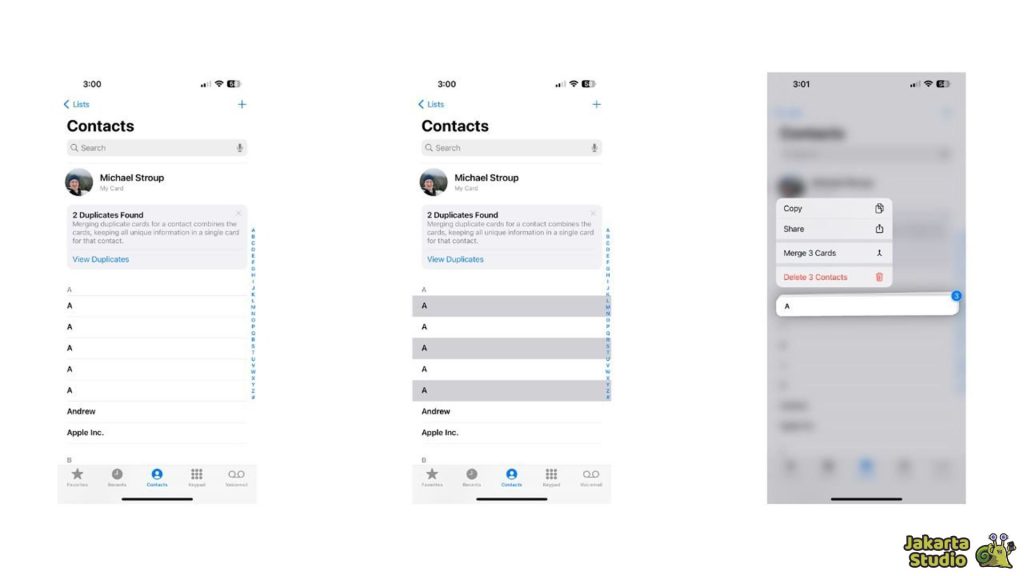
Sekarang kita ke bagian yang paling ditunggu‑tunggu, yaitu bagaimana cara nggabungin semua kontak duplikat di iPhone supaya nggak bikin daftar kamu berantakan lagi. Berikut tutorial lengkapnya :
- Buka aplikasi Contacts seperti biasa di iPhone kamu.
- Scroll sampai bawah sampai kamu lihat teks “Duplicates Found” atau notifikasi serupa.
- Ketuk View Duplicates untuk lihat semua kontak yang sama.
- Di daftar itu nanti bakal ada opsi seperti Merge All buat gabung semua duplikat, atau kamu bisa pilih per kontak buat merge satu‑satu.
- Kamu tinggal pilih mau langsung bersihin semuanya atau lebih dulu ngecek setiap entrynya biar yakin kontak yang digabung benar‑benar sama orangnya.
Tips Menjaga Daftar Kontak Tetap Rapi
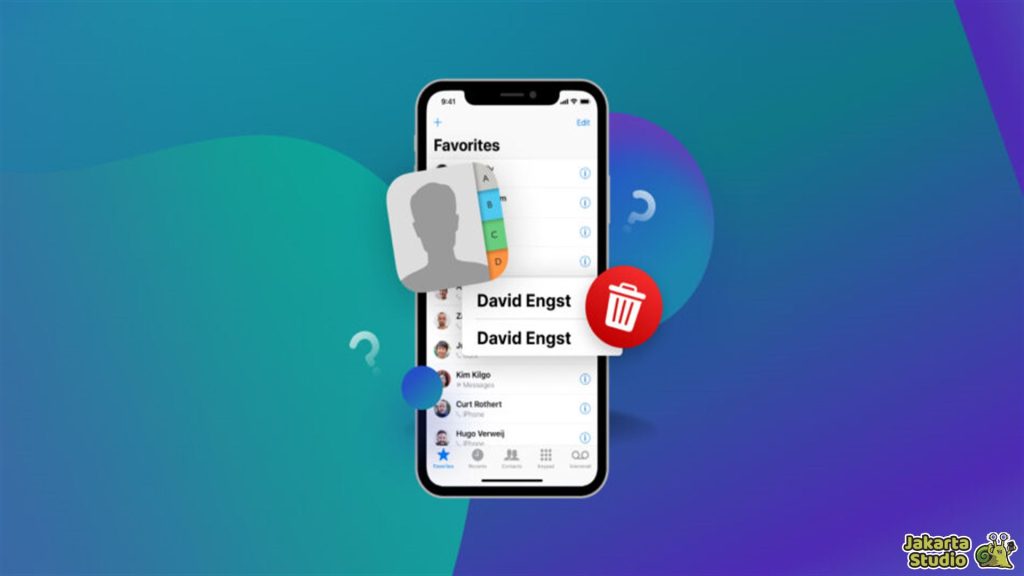
Setelah kamu tahu cara menggabungkan kontak duplikat di iPhone, pertanyaan selanjutnya biasanya begini: “Gimana caranya biar daftar kontak nggak nambah berantakan lagi?”
Pusatkan Sinkronisasi di Satu Akun
Salah satu penyebab utama munculnya kontak duplikat di iPhone adalah karena kontak kamu tersimpan di lebih dari satu sumber — misalnya iCloud, Gmail, atau Outlook — dan semuanya aktif sinkronisasi di iPhone sekaligus.
Kalau kamu biarin semua aktif terus, sistem bisa menyimpan dua entri untuk satu orang yang sama hanya karena sumbernya beda. Nah, solusinya adalah memilih satu akun utama untuk sinkronisasi kontak supaya iPhone nggak bingung lagi.
Masuk ke Settings > Contacts > Accounts → pilih akun yang kamu pakai aktif di kontak → dan pastikan hanya satu akun yang Contacts‑nya dinyalakan.
Rutin Cek & Rapikan Kontak
Kalau kamu termasuk yang sering impor kontak dari SIM, email, atau pindah perangkat, gak ada salahnya buat cek daftar kontak secara berkala. Sama kayak bersihin kamar — kalau nggak dicek, yang berantakan makin numpuk.
iPhone punya fitur bawaan yang bakal muncul otomatis kalau sistem mendeteksi kontak yang sama di daftar All Contacts. Jadi luangkan waktu sebulan sekali buat buka aplikasi Contacts dan lihat apakah ada notifikasi “Duplicates Found” untuk langsung diselesaikan.
Cadangkan Kontak Sebelum Merge
Ini penting banget! Sebelum kamu nge‑merge banyak kontak sekaligus atau menghapus entri yang terlihat mirip, sebaiknya backup daftar kontak terlebih dahulu. Kamu bisa pakai iCloud atau export lewat website iCloud supaya kalau ada yang salah, kamu bisa restore lagi.
Kesimpulan
Nah, sekarang kamu udah tahu kan kenapa daftar kontak di iPhone bisa jadi berantakan dan penuh duplicate contacts, serta gimana cara ngatasinnya.
Kuncinya tuh cuma dua, pastikan kamu cek daftar kontak secara rutin dan aktifkan sinkronisasi hanya pada satu akun utama biar iPhone bisa mendeteksi duplicates dengan benar.
Kalian juga bisa manfaatkan fitur View Duplicates / Merge All di aplikasi Contacts biar semua detail orang yang sama tersatu dalam satu kartu kontak.
Agen Togel Terpercaya
Bandar Togel
Sabung Ayam Online
Berita Terkini
Artikel Terbaru
Berita Terbaru
Penerbangan
Berita Politik
Berita Politik
Software
Software Download
Download Aplikasi
Berita Terkini
News
Jasa PBN
Jasa Artikel
News
Breaking News
Berita