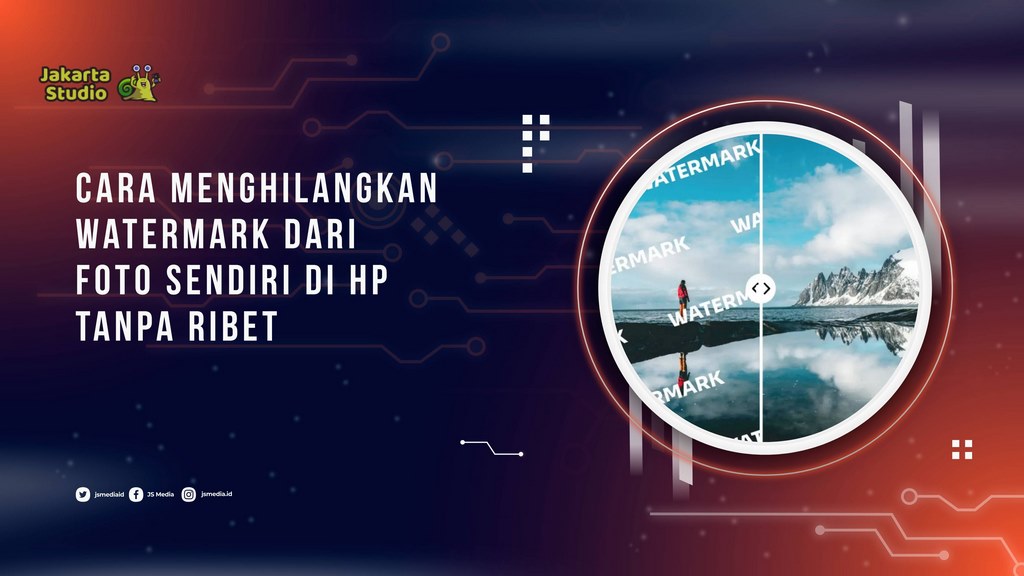
Watermark pada foto biasanya digunakan untuk menambahkan nama, logo, atau tanda kepemilikan. terkadang watermark justru ikut tersimpan pada foto yang sebenarnya ingin digunakan tanpa tanda tersebut.
Jika foto itu milik sendiri, kamu bisa menghapus watermark langsung melalui HP tanpa harus menggunakan komputer.
Saat ini sudah tersedia berbagai aplikasi edit foto yang memiliki fitur penghapus objek.
Fitur tersebut bekerja dengan mengambil warna dan pola di sekitar watermark, kemudian mengisi bagian yang dihapus agar terlihat menyatu dengan latar belakang.
Hasilnya bisa cukup rapi, terutama jika watermark berada di area yang sederhana.
Mengapa Watermark pada Foto Perlu Dihapus?
Watermark memang berguna sebagai identitas atau perlindungan karya, tetapi ada kondisi tertentu ketika tanda tersebut sudah tidak diperlukan. Misalnya, kamu ingin menggunakan kembali foto lama yang sebelumnya diberi nama akun, logo pribadi, atau tulisan tertentu.
Menghapus watermark juga dapat membuat foto terlihat lebih bersih. Namun, pastikan foto tersebut benar-benar milikmu atau kamu memiliki izin untuk mengeditnya.
Jangan menghapus watermark dari karya orang lain untuk kemudian mengakuinya sebagai milik sendiri.
Cara Menghilangkan Watermark dari Foto Sendiri di HP
Salah satu cara yang mudah adalah menggunakan aplikasi penghapus objek. Di Android, kamu bisa mencoba aplikasi seperti Snapseed atau aplikasi lain yang menyediakan fitur healing dan object removal.
Berikut langkah yang bisa dilakukan:
1. Siapkan Foto yang Akan Diedit
Pertama, buka galeri HP dan pilih foto yang ingin dibersihkan. Sebaiknya gunakan foto dengan kualitas asli agar hasil akhirnya tetap tajam.
Jika foto masih berada di WhatsApp atau aplikasi pesan lainnya, gunakan file dengan kualitas terbaik. Foto yang sudah terlalu banyak dikompres biasanya lebih sulit mendapatkan hasil penghapusan yang rapi.
2. Buka Foto dengan Aplikasi Editor
Masukkan foto ke aplikasi edit yang memiliki fitur untuk menghilangkan objek. Salah satu fitur yang umum digunakan adalah Healing atau Object Removal.
Setelah foto terbuka, cari menu tersebut pada bagian alat pengeditan. Nama fiturnya bisa berbeda tergantung aplikasi yang digunakan.
3. Tandai Bagian Watermark
Gunakan jari untuk menyapukan area yang terdapat watermark. Usahakan tidak menghapus bagian foto yang sebenarnya masih ingin dipertahankan.
Untuk watermark berukuran kecil, lakukan secara perlahan. Kamu juga bisa memperbesar tampilan foto terlebih dahulu supaya gerakan jari lebih presisi.
4. Periksa Hasil Penghapusan
Setelah area watermark ditandai, aplikasi akan mencoba menggantinya menggunakan bagian gambar di sekitarnya. Perhatikan hasilnya dengan memperbesar foto.
Jika masih terlihat bekas tulisan atau pola yang tidak wajar, batalkan langkah tersebut lalu ulangi dengan area yang lebih kecil. Cara ini biasanya memberikan hasil lebih baik dibandingkan langsung menandai watermark dalam ukuran besar.
5. Simpan Foto
Jika hasilnya sudah terlihat natural, simpan foto sebagai salinan baru. Sebaiknya jangan langsung menimpa foto asli karena kamu mungkin masih membutuhkan versi sebelum diedit.
Gunakan kualitas ekspor yang tinggi agar foto tidak mengalami penurunan kualitas yang terlalu besar. Setelah tersimpan, buka kembali hasilnya melalui galeri untuk memastikan watermark sudah benar-benar hilang.
Tips Agar Hasilnya Lebih Rapi
Penghapusan watermark paling mudah dilakukan ketika tanda tersebut berada di langit, dinding polos, jalan, atau latar belakang dengan pola sederhana. Sebaliknya, watermark yang berada di wajah, rambut, tulisan lain, atau objek dengan banyak detail biasanya membutuhkan pengeditan lebih teliti.
Jika hasil otomatis terlihat aneh, jangan langsung menghapus area yang terlalu luas. Kerjakan sedikit demi sedikit agar tekstur foto tetap terlihat alami.
Penutup
Menghilangkan watermark dari foto sendiri di HP sebenarnya tidak sulit. Dengan fitur penghapus objek dan sedikit ketelitian, kamu bisa mendapatkan foto yang lebih bersih tanpa harus menggunakan komputer. Pastikan proses tersebut hanya dilakukan pada foto yang memang kamu miliki atau berhak mengeditnya.
Dengan begitu, cara menghilangkan watermark dari foto sendiri di HP bisa dilakukan dengan aman dan tetap menghargai karya orang lain.
PakarPBN
A Private Blog Network (PBN) is a collection of websites that are controlled by a single individual or organization and used primarily to build backlinks to a “money site” in order to influence its ranking in search engines such as Google. The core idea behind a PBN is based on the importance of backlinks in Google’s ranking algorithm. Since Google views backlinks as signals of authority and trust, some website owners attempt to artificially create these signals through a controlled network of sites.
In a typical PBN setup, the owner acquires expired or aged domains that already have existing authority, backlinks, and history. These domains are rebuilt with new content and hosted separately, often using different IP addresses, hosting providers, themes, and ownership details to make them appear unrelated. Within the content published on these sites, links are strategically placed that point to the main website the owner wants to rank higher. By doing this, the owner attempts to pass link equity (also known as “link juice”) from the PBN sites to the target website.
The purpose of a PBN is to give the impression that the target website is naturally earning links from multiple independent sources. If done effectively, this can temporarily improve keyword rankings, increase organic visibility, and drive more traffic from search results.